Ce qui doit être clair
- Réglages DPI : Adapter la sensibilité de votre souris améliore précision et confort ergonomique.
- Précision souris : Un DPI bas (400-800) est idéal pour les tâches exigeantes comme la retouche photo.
- Capteur optique : Privilégiez le réglage matériel du DPI pour une linéarité et une stabilité optimales.
- Confort bureautique : Le choix du DPI dépend de la résolution d’écran et du type de souris utilisé.
- Sensibilité souris : Alterner entre plages de DPI via boutons programmables booste l’efficacité selon les usages.
Il fut un temps où une souris à boule suffisait à peine à faire défiler une page. Aujourd’hui, nos capteurs optiques tracent des trajectoires pixel par pixel avec une précision digne d’un scalpel. Pourtant, malgré cette avancée technologique, beaucoup finissent la journée avec un poignet engourdi, un bras tendu, ou le curseur qui part en vrille. Le problème ? Ce n’est pas la souris elle-même, mais sa sensibilité mal calibrée. Le DPI, souvent ignoré, est pourtant l’un des leviers les plus simples pour gagner en confort, en productivité, et surtout, pour éviter les troubles musculosquelettiques à long terme.
Comprendre le DPI pour une ergonomie maîtrisée
 ### Définition technique du DPI et impact sur le curseur
Le DPI, ou Dots Per Inch, mesure la sensibilité du capteur de votre souris. En clair : plus le DPI est élevé, moins vous avez besoin de bouger la souris physiquement pour que le curseur traverse l’écran. Un DPI à 800 signifie que pour chaque pouce de déplacement (2,54 cm), le pointeur avance de 800 pixels. À 1600 DPI, ce chiffre double. Cela peut sembler pratique, mais trop de sensibilité nuit à la précision du mouvement et force l’avant-bras à corriger constamment les trajectoires. À l’inverse, un DPI trop bas oblige à des mouvements amples, fatigants sur la durée.
C’est ici que la notion d’ergonomie entre en jeu. Une mauvaise configuration peut entraîner une surutilisation des muscles du poignet et de l’avant-bras, augmentant le risque de tendinites ou de syndrome du canal carpien. Heureusement, il existe aujourd’hui des solutions logicielles et matérielles précises utilisant des périphériques de pointage pour le bureau pour adapter la vitesse de déplacement du pointeur selon chaque profil d’utilisation - que vous soyez graphiste, comptable ou développeur.
Pourquoi le réglage par défaut de Windows ne suffit pas
Beaucoup pensent qu’ajuster la vitesse du pointeur via les paramètres du système (dans Windows ou macOS) suffit. Erreur. Ces réglages agissent par accélération logicielle, ce qui déforme la linéarité du mouvement. En d’autres termes, le curseur ne répond plus de façon proportionnelle à vos gestes. Un petit mouvement peut parfois générer un déplacement brutal, surtout à haute vitesse. Cela fatigue l’œil et le cerveau, qui doivent constamment réajuster leur estimation de la trajectoire.
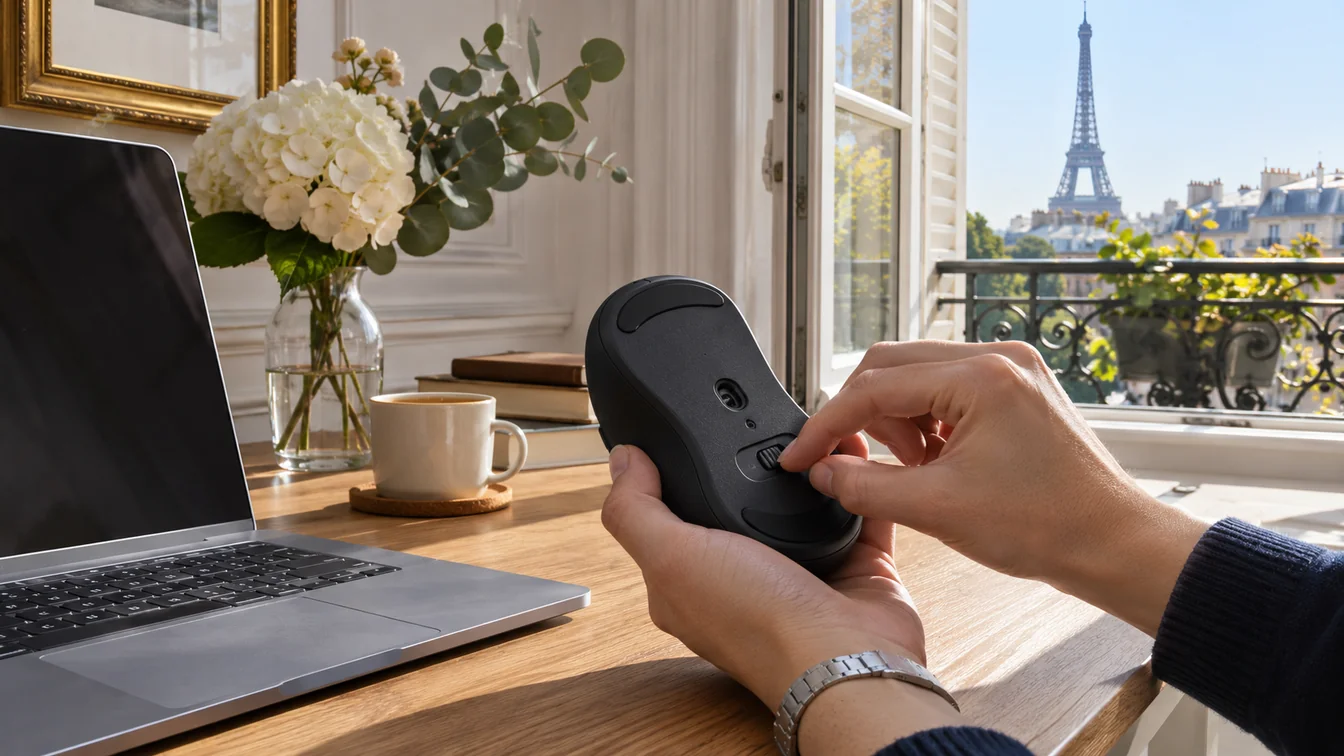
Le bon réflexe ? Privilégier le réglage matériel du DPI, directement sur la souris ou via son logiciel dédié. Cela garantit une réponse linéaire du mouvement, essentielle pour une navigation fluide et un travail de précision. Les souris ergonomiques modernes intègrent souvent un bouton physique pour changer de DPI à la volée - un atout majeur quand on alterne entre navigation rapide et sélection fine.
Adapter la sensibilité à votre configuration d'écran
Les plages recommandées pour le Full HD et le 4K
La résolution de votre écran joue un rôle clé dans le choix du DPI idéal. Pour un écran Full HD (1920x1080), une plage comprise entre 800 et 1600 DPI est généralement suffisante. Elle offre un bon compromis entre rapidité de navigation et précision. Vous traversez l’écran sans trop bouger la main, tout en gardant un contrôle fin sur le curseur.
En revanche, avec un écran 4K ou une configuration multi-écran, l’espace de travail explose. Un DPI bas devient vite pénible : il faut faire des allers-retours constants. Dans ce cas, monter entre 1600 et 2400 DPI permet de naviguer rapidement d’un bureau à l’autre sans fatigue excessive. Attention toutefois à ne pas trop forcer : au-delà de 2400, la précision chute, surtout si le capteur n’est pas de qualité. L’idéal ? Un capteur optique haute précision qui maintient la stabilité du pointeur même à haut DPI.
Réglages spécifiques selon votre type de souris
Le cas particulier des souris verticales
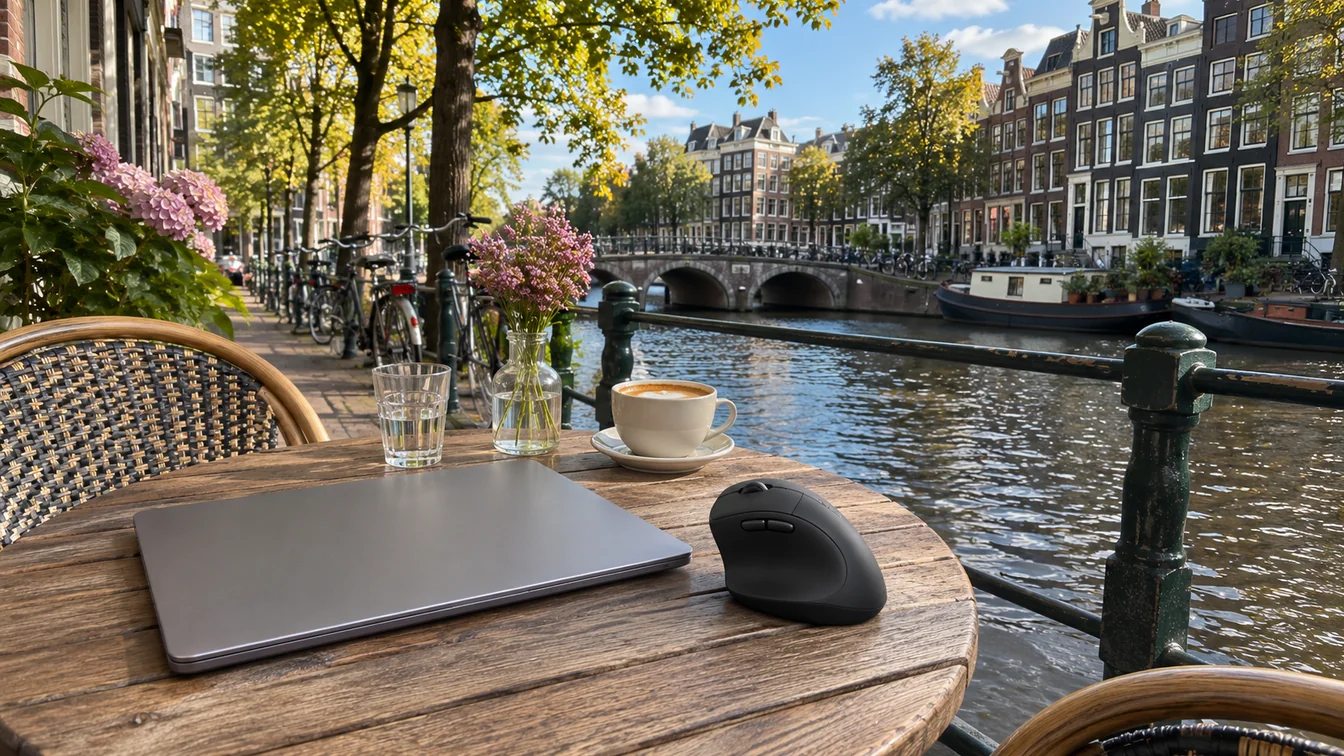
Les souris verticales, conçues pour réduire la torsion du poignet, ont un comportement différent. Elles encouragent un mouvement de l’avant-bras plutôt que du poignet, ce qui change la dynamique de contrôle. Pour cette raison, un DPI plus bas - entre 800 et 1200 - est souvent plus adapté. Cela compense la moindre finesse de geste et évite les corrections intempestives.
Optimiser un trackball pour la haute précision
Le trackball, ou souris à boule inversée, fonctionne différemment : c’est le pouce ou l’index qui fait rouler la bille. Ce type de périphérique excelle en précision car il élimine presque tout déplacement de la main. En revanche, il demande un ajustement fin du DPI. Contrairement aux souris classiques, les trackballs peuvent tirer parti de DPI élevés - jusqu’à 4000 dans certains cas - car les micro-mouvements du pouce sont très rapides et contrôlés. Cela permet de couvrir un grand espace d’écran sans perdre en réactivité.
Guide des DPI selon votre métier et usage professionnel
Création graphique et retouche photo
Pour les graphistes ou les photographes, chaque pixel compte. Un DPI trop élevé rend les sélections floues, les courbes mal ajustées. On recommande donc une plage basse, entre 400 et 800 DPI, pour un contrôle pixel parfait. Cette précision est cruciale lors de retouches fines, comme le masquage ou le travail sur calques.
Bureautique standard et navigation web
Les tâches quotidiennes - rédaction, navigation, gestion de tableurs - bénéficient d’un équilibre entre rapidité et contrôle. Une plage de 1200 à 1600 DPI est idéale. Elle permet de survoler les documents sans effort, tout en restant précis pour les clics ciblés. C’est la fourchette la plus courante pour les utilisateurs standard.
Utilisation des boutons programmables
Les souris ergonomiques haut de gamme proposent souvent des boutons programmables. L’un des usages les plus malins ? Associer un bouton à un changement de DPI. Vous pouvez ainsi basculer entre un mode « navigation rapide » (1600 DPI) et un mode « précision » (800 DPI) en un clic. C’est particulièrement utile si vous alternez entre Excel, Photoshop et un navigateur.
| 🎯 Profil | 🎛️ Plage DPI recommandée | ✅ Bénéfice principal |
|---|---|---|
| Graphiste / Retouche photo | 400 - 800 DPI | Précision pixel par pixel |
| Administratif / Bureautique | 1200 - 1600 DPI | Rapidité et confort |
| Multi-écran / Haute résolution | 1600 - 2400 DPI | Navigation fluide sur grand espace |
Installation et période d'ajustement du nouveau matériel
L'importance du support et du tapis de souris
Un réglage parfait ne sert à rien si le capteur optique n’a pas une surface stable pour fonctionner. Un tapis de souris lisse mais légèrement texturé améliore grandement la stabilité du capteur optique, surtout à haut DPI. Évitez les surfaces réfléchissantes, les verres ou les tissus trop épais : ils font "sauter" le curseur. Pour les trackballs, la propreté de la bille et des rouleaux est cruciale - un petit nettoyage mensuel suffit.
Gérer la phase d'adaptation neurologique
Changer de DPI, surtout après des années de réglage habituel, demande une période d’adaptation. Votre cerveau a mémorisé des gestes automatiques. Un nouveau DPI perturbe cette cartographie. En général, comptez entre 3 et 10 jours avant de retrouver une fluidité naturelle. Ne vous découragez pas si les premiers jours sont maladroits. Pour faciliter la transition, évitez de changer plusieurs paramètres à la fois (souris + DPI + tapis). Une évolution progressive est plus efficace.
- 🔍 Précision du mouvement : essentielle pour les tâches détaillées
- 🔄 Linéarité du mouvement : garantie par un réglage matériel, pas logiciel
- 🖱️ Capteur optique haute précision : indispensable à haut DPI
Les questions les plus courantes
Mon curseur tremble même avec un DPI bas, que faire ?
Le tremblement du curseur n’est pas toujours lié au DPI. Vérifiez d’abord la propreté du capteur et la texture du tapis de souris. Une surface sale ou trop lisse peut perturber la détection du capteur optique. Nettoyez le dessous de la souris et testez sur un tapis adapté.
Puis-je utiliser une souris gaming pour faire de la bureautique ?
Oui, les souris gaming disposent souvent de capteurs optiques très performants. Elles peuvent être excellentes pour la bureautique, à condition que leur forme soit ergonomique pour un usage prolongé. Attention aux designs trop anguleux ou aux poids élevés, qui fatiguent à la longue.
J'ai encore des douleurs après avoir réglé mon DPI, est-ce normal ?
Oui, car le DPI n’est qu’un élément du confort. Si votre posture globale est mauvaise - bras trop haut, écran mal placé - la fatigue persistera. Le réglage de la souris doit s’inscrire dans une démarche ergonomique complète, incluant chaise, bureau et position des bras.