Combien de fois avez-vous bougé le curseur sur votre écran sans vraiment y penser ? Pourtant, derrière ce geste anodin, une mauvaise configuration peut saper votre confort au travail. Près de huit utilisateurs sur dix utilisent leur souris avec un réglage DPI figé en usine, sans tenir compte de leur écran ni de leur morphologie. Résultat ? Des micro-mouvements répétitifs qui, jour après jour, usent les muscles du poignet et ralentissent la productivité. Et pourtant, un simple ajustement peut tout changer.
Comprendre et calibrer la sensibilité de votre capteur optique
Le ratio idéal entre DPI et résolution d'écran
Le DPI (points par pouce) détermine la distance que le curseur parcourt à l’écran en fonction du déplacement physique de la souris. Plus le DPI est élevé, moins vous avez besoin de bouger votre bras pour traverser l’écran. À l’inverse, un DPI bas impose des gestes plus amples, mais plus précis. Pour un écran Full HD classique (1920x1080), une plage comprise entre 800 et 1600 DPI est souvent un bon compromis. Au-delà, le curseur devient trop sensible ; en dessous, il faut trop déplacer la souris, ce qui fatigue l’avant-bras.
Ajuster la précision selon votre usage métier
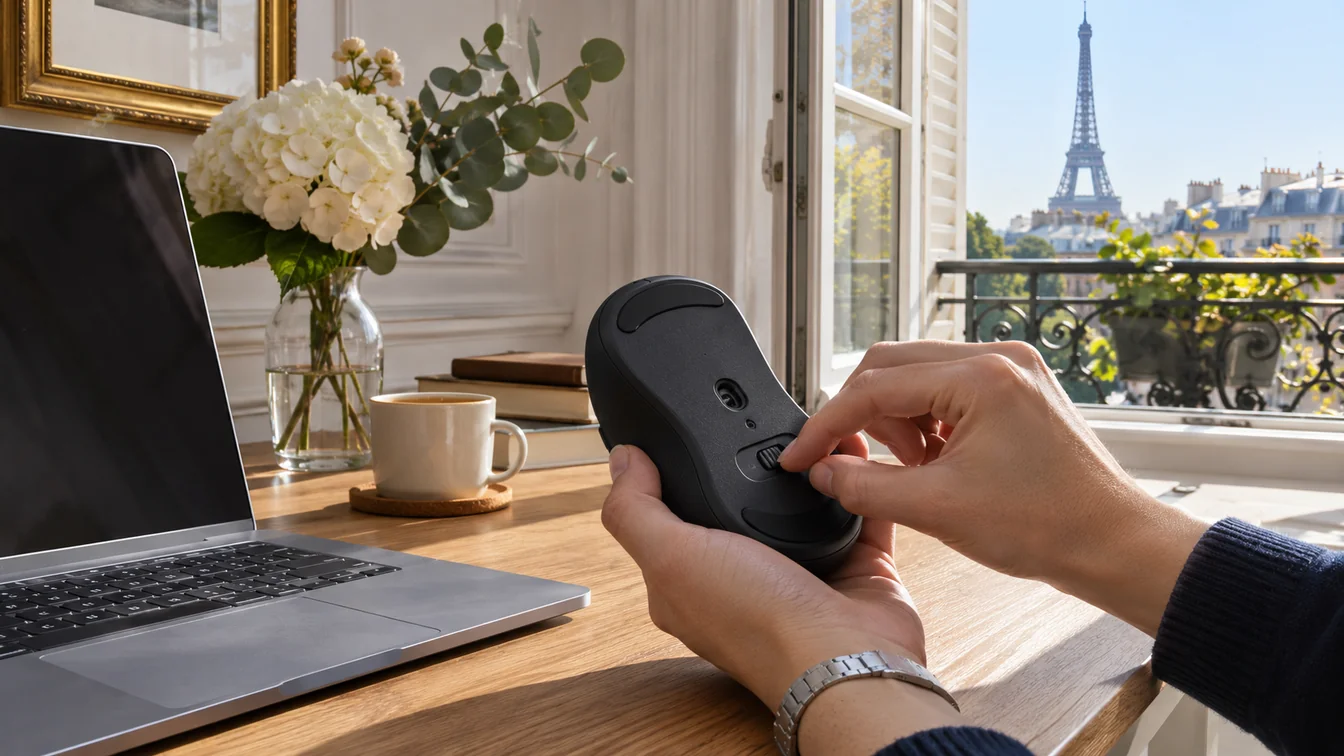
Un graphiste ou un monteur vidéo aura tout intérêt à opter pour un DPI bas, autour de 800 à 1000, pour bénéficier d’un contrôle pixel parfait. En revanche, un gestionnaire de projet qui alterne entre plusieurs onglets et tableurs gagnera en efficacité avec un DPI plus élevé, entre 1200 et 1600, réduisant ainsi l’amplitude de ses mouvements. Pour optimiser votre poste de travail, l'utilisation de des périphériques de pointage pour le bureau pour adapter la vitesse de déplacement du pointeur est une étape clé pour réduire la fatigue musculaire. Et rassurez-vous : l’adaptation à une nouvelle sensibilité prend généralement entre 3 et 10 jours, selon les retours d’utilisateurs de modèles ergonomiques comme la Logitech MX Vertical ou la Trust Verto.
Guide de configuration par type de souris ergonomique
 ### Optimisation pour les modèles verticales et trackballs
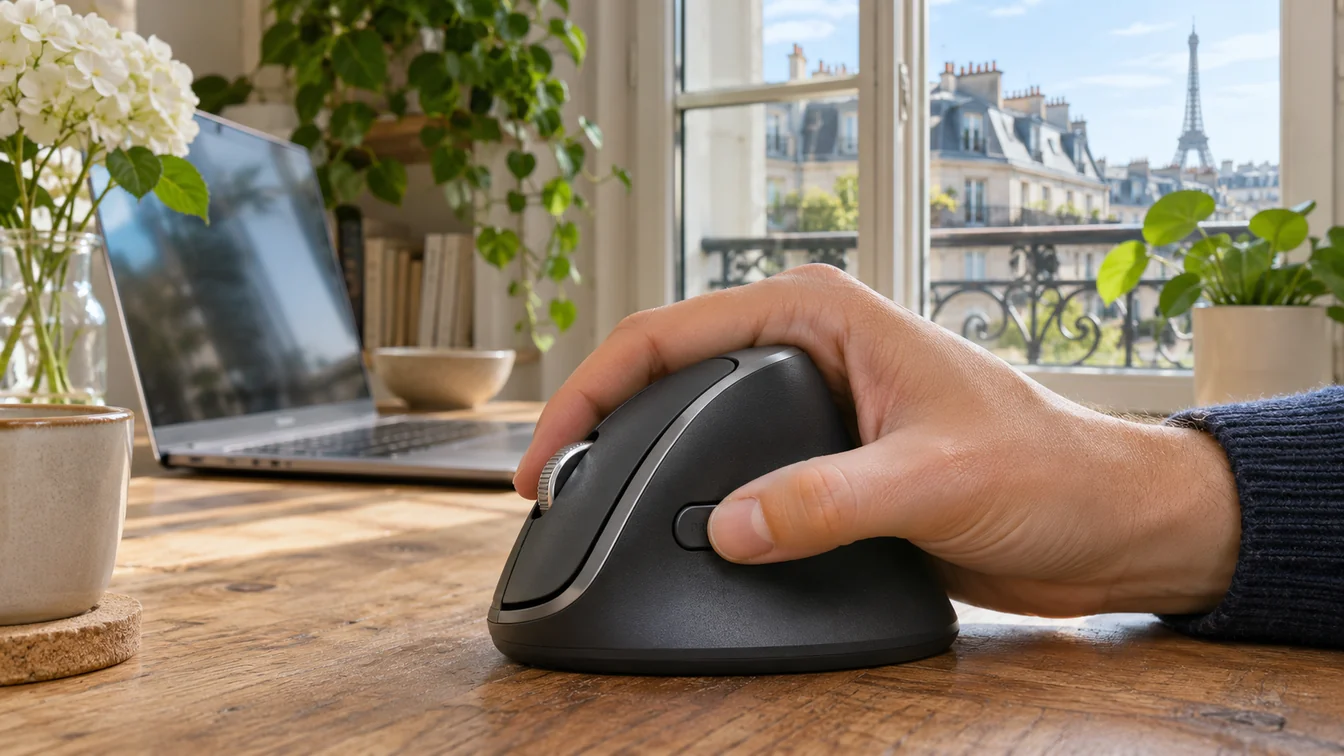
Les souris verticales, comme celles référencées sur certains comparateurs spécialisés, imposent une position naturelle de la main, réduisant la torsion du poignet. Elles fonctionnent généralement avec des plages DPI intermédiaires, souvent fixes (800/1200/1600), parfaitement adaptées à un usage bureautique. Les trackballs, quant à elles, reposent sur un mouvement du pouce ou de l’index. Pour compenser la faible amplitude de ce geste, un DPI plus élevé est souvent nécessaire - parfois jusqu’à 4000 - afin de ne pas avoir à rouler constamment la boule.
- 🔍 Souris verticales : privilégier un DPI entre 800 et 1600, idéal pour limiter les micro-déplacements
- 🖱️ Trackballs : opter pour un DPI élevé (2000 à 4000) pour une navigation fluide sans bouger le bras
- 🔋 Souris sans fil : vérifier la latence, surtout si le DPI est modifié fréquemment
- ⚙️ Boutons programmables : utiliser un raccourci pour changer de sensibilité à la volée, selon les tâches
Paramétrage logiciel vs réglages matériels
Beaucoup d’utilisateurs modifient la vitesse du pointeur dans Windows ou macOS, sans toucher au DPI matériel. C’est un plan B, mais ce n’est pas optimal. Ces réglages logiciels ajoutent souvent une accélération artificielle du curseur, rendant le contrôle moins naturel. Le mieux reste de régler le DPI directement sur la souris, via un bouton physique ou un logiciel dédié. Cela garantit une réponse linéaire et précise du capteur, surtout sur les modèles équipés de capteurs optiques haute précision.
Comparatif des plages de sensibilité selon les besoins
Interprétation des résultats pour votre confort
Il n’existe pas de réglage universel. Le bon DPI dépend de votre résolution d’écran, de votre type de tâche, et même de la taille de votre bureau. Choisir un modèle avec des paliers ajustables évite d’acheter une souris gaming surdimensionnée, alors qu’un usage bureautique modéré suffit. Certains modèles d’entrée de gamme, disponibles sous les 20 €, offrent déjà des plages suffisantes pour un confort immédiat.
| 💼 Profil utilisateur | 🎯 Plage DPI suggérée | 🛡️ Bénéfice ergonomique principal |
|---|---|---|
| Bureautique classique (courriels, documents) | 1200 - 1600 | Réduction de l’amplitude des gestes, gain de productivité |
| Créatif (graphisme, retouche photo) | 800 - 1000 | Précision maximale au pixel près, contrôle fin du curseur |
| Multi-écrans ou très haute résolution | 1600 - 2400 | Navigation fluide d’un écran à l’autre sans surcharger le poignet |
Signes d'un mauvais réglage de sensibilité
Vous remarquez une douleur dans l’avant-bras après quelques heures ? Votre curseur tremble ou saute de manière imprévisible ? C’est souvent un signe de DPI mal calibré. D’autres indices : vous devez soulever fréquemment la souris pour la repositionner, ou vous avez du mal à cliquer précisément. Le tapis de souris joue aussi un rôle : une surface trop rugueuse ou trop lisse peut perturber le capteur, surtout à haut DPI. Un bon tapis, lisse mais texturé, améliore la stabilité du capteur optique et donc le confort global.
Les interrogations courantes
J'ai installé ma nouvelle souris verticale hier et j'ai l'impression d'être moins précis, est-ce normal ?
Oui, tout à fait. Une souris ergonomique, surtout verticale, modifie la cinématique de votre main. Votre cerveau et vos muscles doivent s’adapter à cette nouvelle posture. Ce délai d’adaptation neuromusculaire dure généralement entre 3 et 10 jours, selon les retours d’utilisateurs. Soyez patient : la précision revient, voire s’améliore, passé ce cap.
Pourquoi mon curseur saute-t-il lorsque je règle ma souris au maximum de ses DPI ?
Ce phénomène est souvent lié à un capteur saturé, surtout sur une surface réfléchissante ou inadaptée. À très haut DPI, le capteur peut perdre la trace du mouvement, provoquant des saccades. Le remède ? Réduisez légèrement la sensibilité ou changez de tapis de souris. Une surface mate et homogène améliore considérablement la stabilité du capteur.
Existe-t-il une alternative logicielle si ma souris n'a pas de bouton DPI ?
Oui, les paramètres système de Windows ou macOS permettent d’ajuster la vitesse du pointeur. Bien que moins idéal que le réglage matériel, c’est une solution efficace. Dans "Paramètres souris", augmentez ou diminuez la vitesse. Attention toutefois : cela peut introduire une accélération non linéaire, moins naturelle qu’un vrai changement de DPI.
Dois-je recalibrer mes réglages si je change de tapis de souris après mon achat ?
Ça se joue là. Un nouveau tapis peut modifier la friction et la réactivité du capteur. Si vous passez d’une surface dure à une texture plus souple, ou l’inverse, testez vos réglages. Un DPI qui fonctionnait parfaitement peut devenir trop sensible ou trop lent. Un petit ajustement suffit souvent à retrouver l’équilibre.